 测评号
测评号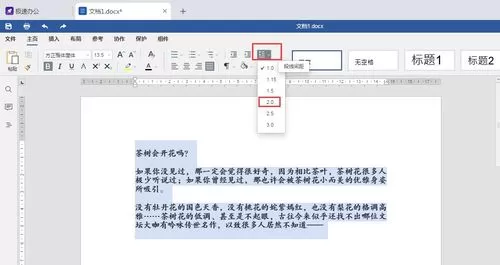 ### 标题:135编辑器段落间距究竟该如何调整?超详细实操指南来了!
你是不是经常用135编辑器排版文章,却总为段落间距的问题头疼?明明想做出清爽舒适的阅读效果,可要么间距太窄显得拥挤,要么过宽破坏整体节奏。其实只要掌握几个关键步骤,就能轻松搞定这个小难题——今天就带你一步步拆解操作方法,手把手教你玩转段落间距设置!
打开135编辑器后先别急着输入文字,把目光移到界面左侧的工具栏区。这里藏着个不起眼却超实用的「样式」面板,点击展开后能看到各种预设的文本格式选项。重点来了:找到标有“段落”或类似图标的功能按钮(通常是带有上下箭头的小方块),这就是控制间距的核心入口。很多新手容易忽略这里,直接敲回车换行导致默认间距杂乱,而通过这个入口能实现精准调控。
当你选中某段文字时,右侧属性面板会自动弹出详细参数框。这里有「段前距」「段后距」「行间距」三个魔法滑块,每个都能单独拖动调整数值。建议新手从基础值开始尝试:比如段前段后各空10px能让段落间呼吸感立刻提升,行间距设置在1.75倍左右是最符合现代阅读习惯的比例。如果追求杂志级的精致效果,还可以勾选「自动适配移动端」选项,系统会根据不同设备屏幕自动优化间距表现。
遇到多级标题的情况怎么办?别慌!在样式库中找到对应的标题层级(H1/H2/H3),双击应用后再回到段落设置界面,你会发现此时修改的是该级别下所有段落的统一规范。这种批量操作特别适合处理长文档,既保证视觉统一性又能节省大量时间。有个小技巧:按住Ctrl键多选几个相邻段落,然后一次性调整间距参数,效率直接翻倍!
对于特殊场景的需求也有解决方案。比如制作海报式图文混排时,可以适当增大关键段落的间距形成视觉焦点;而在密集的信息罗列区域,则建议压缩间距让内容更紧凑。进阶玩家还可以结合「首字下沉」「背景色块」等特效,配合精心调试过的间距参数,打造出极具设计感的版面效果。记得随时切换PC端和手机预览模式检查实际效果,毕竟最终呈现才是检验真理的唯一标准。
看到这里是不是已经跃跃欲试了?下次打开135编辑器时,不妨按照这些方法实践一番。从基础设置到创意应用,段落间距这个看似简单的细节,往往藏着提升文章质感的大秘密。现在就去试试吧,让你的文字排版瞬间脱颖而出!