 测评号
测评号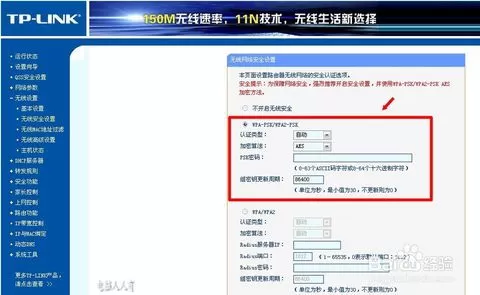 ### 拓展路由的密码保护到底该如何正确设置?
如今,家庭网络越来越复杂,智能设备遍地开花,路由器早已不是单纯的上网工具——它承载着我们的隐私数据、支付安全甚至智能家居控制权。而拓展路由(比如副路由器、子节点)作为延伸覆盖的关键节点,若没做好密码保护,相当于给自家大门留了条缝。今天我就用大白话拆解,手把手教你筑牢这道防线。
#### 第一步:先搞懂“为什么要设密码”?
很多人觉得“反正主路由有密码就行”,这是个致命误区!拓展路由本质是独立的接入点,黑客完全可能绕过主设备直接攻击它。一旦被攻破,轻则蹭网拖慢网速,重则窃取你手机里的聊天记录、银行卡信息,甚至操控摄像头反窥隐私。更危险的是,部分老旧型号的拓展路由默认关闭加密功能,出厂就是“裸奔”状态,必须手动激活防护。
#### 第二步:基础操作——改掉弱爆的默认账号
拿到新买的拓展路由,第一件事绝不是插电就用!翻开底部铭牌,你会看到类似“admin/888888”这种万年不变的组合。赶紧登录管理页面(通常输入192.168.X.X进入),在“系统设置”里把管理员账户名改成带字母+数字的随机字符串,密码更要复杂些:大小写英文、符号、数字混搭,长度至少12位。举个栗子:“Zxc@789LkjHgFd”,比生日或手机号安全十倍不止。
#### 第三步:WPA3加密才是硬道理
现在主流协议已经升级到WPA3,相比老版的WPA2,它能抵御暴力破解和中间人攻击。进入无线设置界面时,务必勾选“WPA3-PSK(AES)”模式,别选过时的WEP或者混合模式。如果设备不支持WPA3怎么办?那就退而求其次选WPA2,但绝对要避免使用TKIP算法——这个早被证明存在漏洞。对了,SSID(WiFi名称)也别暴露个人信息,像“我家客厅”“王先生的网络”这种等于给小偷指路,改成无意义的字母串更稳妥。
#### 第四步:隐藏SSID+MAC过滤双保险
进阶玩家可以试试这两招:一是关闭SSID广播,让附近的人搜不到你的WiFi名称,需要手动输入才能连接;二是开启MAC地址白名单,只允许特定设备的物理地址访问网络。操作路径一般在“高级设置→无线安全”,添加自己手机、电脑的MAC码后,陌生设备即便知道密码也连不上。不过要注意,换手机或平板时要记得更新白名单哦!
#### 第五步:定期更换密码≠多此一举
有些人设置完就一劳永逸,大错特错!建议每三个月更新一次密码,尤其是发现网速异常波动、陌生设备出现在连接列表时。可以利用路由器自带的“定时修改”功能自动轮换密钥,既省事又安全。另外,访客网络单独开一个临时密码,朋友来做客时用这个上网,既不影响主网络速度,还能避免交叉感染风险。
#### 第六步:固件升级不能懒
厂商偶尔会推送安全补丁修复新发现的漏洞,千万别嫌麻烦跳过更新提示。登录官网下载最新固件包,按照说明一步步刷机即可。如果担心操作失误变砖头,可以先备份配置文件再动手。顺带一提,关闭远程管理端口也很重要——很多黑客正是通过公网IP直接控制了未加密的管理界面。
说到底,网络安全就像给房子装防盗窗,多一层防护就少一分风险。花十分钟设置好这些细节,换来的是全家人的安心上网体验。下次看到邻居抱怨“又被蹭网了”,你可以自信地笑一笑——毕竟你已经掌握了拓展路由密码保护的正确姿势。