 测评号
测评号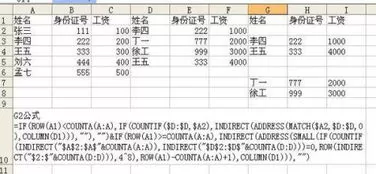 ### 如何高效对比两列数据的重复项并有序呈现?
在日常工作中,我们常常会遇到需要处理大量数据的场景。比如整理客户名单时发现两个表格里可能有重叠的用户信息,或是核对库存清单与销售记录之间的关联条目。这时候如果能快速找出两列数据中的共同部分并按规则排序,就能大幅提高工作效率。以下是一套简单实用的操作指南,帮你轻松实现目标。
#### 第一步:明确需求与准备工具
假设你有两份Excel表格(或其他支持函数运算的软件),分别存放着不同的数据集。例如A列为第一组数据,B列为第二组数据。你的目标是筛选出同时出现在这两列中的数值或文本,并将结果按照特定顺序排列——可能是升序、降序,也可能是自定义逻辑顺序。此时不需要复杂的编程知识,基础函数组合即可完成任务。
#### 第二步:使用辅助列标记匹配状态
在C列输入公式`=IF(COUNTIF(B:B,A2)>0,”重复”,”唯一”)`,这个动作会给每个A列的元素打上标签:若该值也存在于B列中,则标注为“重复”;反之则为“唯一”。同理,在D列对B列做同样的处理,公式调整为`=IF(COUNTIF(A:A,B2)>0,”重复”,”唯一”)`。通过这种方式,你可以直观看到哪些项目属于交叉区域。
#### 第三步:提取公共元素形成新列表
接下来利用高级筛选功能或者Power Query插件来提取符合条件的行。如果偏好手动操作,可以先复制A列到空白区域,然后应用筛选器仅保留那些被标记为“重复”的项目;再用相同的方法处理B列。最终将两部分合并去重后,就得到了完整的交集集合。对于追求自动化的用户来说,直接调用VLOOKUP/XLOOKUP函数配合UNIQUE函数能更快达成目的。
#### 第四步:按需定制排序方式
得到初步结果后,根据实际需要进行排序优化。常见的做法包括按字母顺序排列、依据数值大小升降序展示,甚至可以添加辅助计算字段作为次要排序依据。例如希望优先显示高频出现的关键词,可以在旁增设一列统计次数,再基于此列进行二次排序。
#### 第五步:验证准确性与完整性
完成上述步骤后务必检查几个关键点:一是确认所有预期内的重复项均已收录;二是排除误判的可能性,特别是当存在近似但不完全相同的数据时(如大小写差异、前后空格等);三是确保排序逻辑符合业务场景的要求。必要时可通过随机抽样的方式抽查样本的正确性。
#### 进阶技巧分享
– **动态更新机制**:如果源数据会频繁变动,建议设置表格间的链接关系,使得每次修改原始内容时,分析结果自动同步刷新。
– **可视化增强理解**:借助条件格式高亮显示重复项,或者绘制维恩图直观展现集合间的关系,有助于团队成员达成共识。
– **批量处理大规模数据**:面对海量信息时,考虑分批次加载或采用数据库查询语句替代传统电子表格操作,以提升响应速度。
掌握这些方法后,无论是清理冗余信息、挖掘潜在联系还是准备汇报材料,你都能更加游刃有余。数据分析的魅力就在于此——看似繁琐的任务背后往往隐藏着简洁高效的解决方案。现在就开始动手实践吧!