 测评号
测评号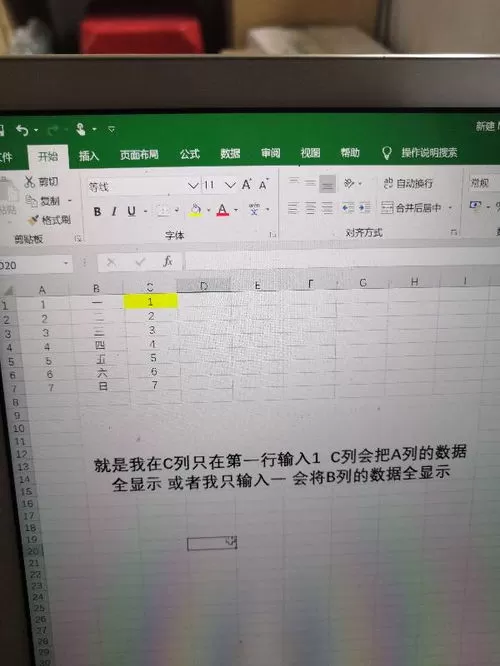 # 如何精准判断 A1 里究竟有没有 B 列的值?
在日常的数据处理场景中,我们常常会遇到这样一个问题:怎么确定单元格 A1 中是否包含了 B 列里的某个特定值呢?别着急,今天就来给你详细拆解几种实用的方法,让你轻松搞定这个小难题。
## 方法一:直接肉眼排查(适合少量数据)
如果 B 列的数据量不多,比如只有寥寥几行,那你完全可以采用最原始却也最直接的方式——瞪大眼睛仔细瞧。逐个查看 B 列的每一个单元格内容,再与 A1 中的文本进行比对。不过这种方法效率较低,一旦 B 列数据增多,很容易看花眼或者遗漏某些信息,所以它只适用于小规模的数据检查。
## 方法二:利用 Excel 内置函数 FIND 或 SEARCH
当面对稍多一些的数据时,Excel 的强大功能就派上用场了。这里推荐使用 FIND 或者 SEARCH 函数。它们都能在指定的文本串中搜索子字符串的位置。具体操作如下:假设你要判断 A1 是否含有 B2 这个值,可以在任意空白单元格输入公式 `=IF(ISNUMBER(FIND(B2,A1)),”存在”,”不存在”)` 。其中,FIND 函数区分大小写;若不区分大小写,则换成 SEARCH 函数即可。按下回车键后,若结果显示为“存在”,说明 A1 中有 B2 的值;反之则为“不存在”。通过拖动填充柄,还能快速批量判断整列的情况,是不是很方便?
## 方法三:借助条件格式高亮显示(直观醒目)
想要更直观地看到结果?那就试试条件格式吧。选中 A1 所在的整个区域(当然也可以只选单个单元格),点击“开始”选项卡下的“条件格式”,选择“新建规则”。在弹出的对话框中,选择“使用公式确定要设置格式的单元格”,然后输入类似 `=COUNTIF(B:B,A1)>0` 这样的公式。设置好喜欢的突出显示样式后,符合条件的单元格会自动变色,一眼就能看出来 A1 是否在 B 列出现过。这种方法尤其适合视觉型学习者,让数据异常情况无所遁形。
## 方法四:VLOOKUP 垂直查找大法好
对于熟悉函数的朋友来说,VLOOKUP 也是个得力助手。它可以在一个区域的第一列查找给定的值,并返回同一行中其他列对应的值。虽然其主要用途并非单纯判断是否存在,但我们稍作变通就能实现目标。例如,以 B 列为查找范围,尝试用 VLOOKUP 去匹配 A1 的值。如果能成功找到并返回相应结果(哪怕只是错误提示以外的正常数值),也就意味着 A1 存在于 B 列之中。不过要注意的是,VLOOKUP 对数据顺序有一定要求,且只能从左向右查找哦。
## 方法五:高级玩家必备——数组公式
如果你追求极致的效率和灵活性,那么数组公式绝对值得一试。结合 IF、MATCH 等函数组成的复杂阵列运算,能够一次性解决多个相关问题。比如 `{=OR(IFERROR(MATCH(A1,B:B,0),FALSE))}` 这个数组公式,会遍历整个 B 列去寻找与 A1 相等的元素。只要存在至少一个匹配项,就会返回 TRUE;否则返回 FALSE。输入完公式后记得按 Ctrl+Shift+Enter 组合键确认,这样才能正确生效。尽管编写起来略显复杂,但一旦掌握,处理大规模数据集时的优势将非常明显。
掌握了以上这些技巧之后,下次再遇到类似“怎么判断 a1 中是否有 b 列的值”的问题,相信你一定能够游刃有余,迅速得出准确答案!无论是简单的人工核对还是复杂的函数嵌套,总有一款适合你的解决方案。