 测评号
测评号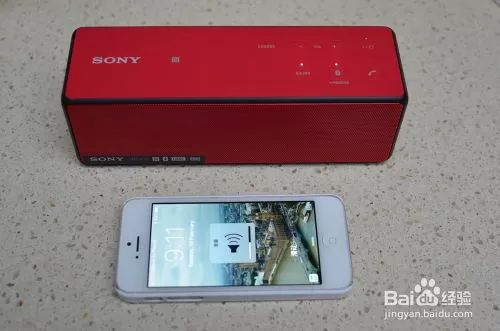 # 立体式音箱如何轻松连接蓝牙?超详细步骤来了!
如今,无线音乐已经成为生活的一部分,而将传统立体式音箱升级为蓝牙设备,能让你告别杂乱的线缆,享受自由随心的听觉体验。但很多人面对操作界面时仍感到困惑——究竟该怎么正确配对呢?别担心,这篇指南会手把手教你完成整个过程。
## **第一步:确认基础条件**
先检查你的立体式音箱是否支持蓝牙功能。大多数现代型号会在说明书或机身标注“Bluetooth”标识,部分老款可能需要额外购买适配器。同时确保手机、平板等播放设备的蓝牙已开启(通常在下拉菜单中能找到开关)。如果不确定兼容性,可以查看产品手册中的技术参数表。
## **第二步:进入配对模式**
打开音箱电源后,留意指示灯的变化。有些机型会自动跳转至可发现状态,此时灯光会快速闪烁;若未响应,则需长按某个物理按键(如音量加号键)3秒左右激活搜索模式。不同品牌的触发方式略有差异:JBL可能用单独的蓝牙按钮,BOSE则需要组合功能键操作。建议反复尝试直到听到提示音或看到常亮的信号灯。
## **第三步:设备端搜索与选择**
在你的手机上进入设置→蓝牙页面,点击刷新列表。稍等片刻会出现类似“XYZ_SPEAKER_8765”这样的可用设备名称(具体后缀随机生成)。点击它开始建立连接,过程中可能会弹出验证码对话框,默认密码多为0000或1234。如果始终无法找到目标,试试关闭再重新开启双方的蓝牙模块。
## **第四步:优化摆放位置**
成功配对后别急着播放歌曲!金属障碍物和电磁干扰会影响传输稳定性。理想情况下,两个声道应保持对称布局,避免将手机直接贴靠在卫星箱表面。初次使用时建议测试不同距离下的音质表现,最佳接收范围一般在10米以内且无厚重墙体阻隔。
## **第五步:进阶调试技巧**
想要获得影院级音效?进入音频输出设置将采样率固定在44.1kHz以下可减少卡顿现象。对于支持双路输出的高端机型,还能分别调节左右声道的延迟参数实现精准同步。定期清理缓存数据也能提升长期使用的流畅度,特别是在频繁切换多个设备的场景下尤为重要。
## **常见问题排查**
遇到声音断断续续的情况?先确认附近是否有微波炉、无线路由器等产生2.4GHz频段干扰源。重启路由器往往能解决问题。要是完全没声音输出,则要检查是否误触了静音模式或者误将音频导向了其他外接设备。记得每次更新系统固件后都需要重新建立蓝牙链路哦!
现在你已经掌握了从零开始搭建无线音乐系统的全套方案。无论是客厅聚会还是户外野餐,这套方法都能让你快速打造沉浸式声场。下次朋友惊叹于你专业的音响布置时,你可以潇洒地说:“不过是玩了点科技小把戏罢了!”