 测评号
测评号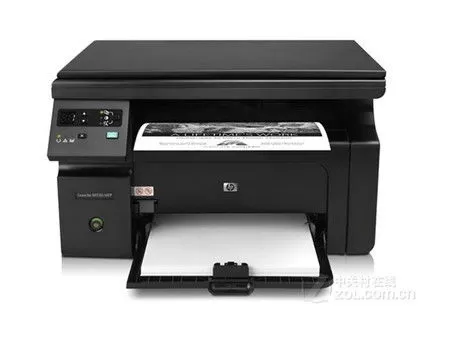 ### 标题:惠普m1136打印机的浓度调节方法,你真的知道吗?
在办公和家庭打印中,惠普m1136打印机以其多功能性和高效性受到广泛欢迎。然而,许多用户在使用过程中可能会遇到打印效果过淡或过深的问题,这时就需要对打印机的浓度进行调节。那么,如何有效地调节惠普m1136打印机的浓度呢?接下来,我们将详细介绍几种实用的方法。
#### 一、通过电脑驱动程序调整
1. **打开控制面板**:在Windows系统中,右键点击左下角的“开始”按钮,选择“控制面板”并打开。
2. **查找设备和打印机**:在控制面板界面中,找到并点击“设备和打印机”选项。
3. **选择打印机**:在设备和打印机列表中,找到并双击你的惠普m1136打印机型号。
4. **访问打印机属性**:右键单击打印机图标,选择“打印机属性”。
5. **调整打印浓度**:在弹出的页面顶部中点击“设备设置”,在右下角找到“打印浓度”选项,根据需要选择合适的浓度值。调整完成后,点击“应用”保存设置。
#### 二、通过打印机控制面板调整
1. **进入菜单界面**:在打印机的液晶屏右上角找到并点击“调整”按钮,进入相应的菜单界面。
2. **选择浓度菜单**:使用左侧的上下按钮,选择“浓度”菜单选项。
3. **调整复印浓度**:在浓度菜单中,根据需要调整复印浓度。调整完成后,直接开始复印即可获得更清晰的复印件。
#### 三、注意事项
– **合理设置浓度**:打印浓度过高可能会加速耗材的损耗,因此建议在确保打印质量的前提下,尽量将浓度设置在合理范围内。
– **避免频繁调整**:频繁调整打印浓度可能会影响打印机的正常使用,甚至导致其他打印问题。因此,建议在必要时进行适当调整。
– **定期维护**:除了调整浓度外,定期对打印机进行清洁和维护也是保证打印质量的重要措施。
通过以上方法,你可以轻松地调节惠普m1136打印机的浓度,以获得最佳的打印效果。无论是通过电脑驱动程序还是打印机控制面板进行调整,都需要注意合理设置浓度并避免频繁调整。希望这些方法能帮助你解决打印浓度问题,提升工作效率和打印质量。